「子どもの宿題を見ていたら、分数の計算が出てきて困った…」
そんな経験はありませんか?
分数はそのまま電卓に入力できないため、どう操作すれば良いか迷う方がとても多いです。
実は、ちょっとしたコツを知るだけで、分数の割り算も電卓で簡単に計算できます。
この記事では、電卓で分数計算をするときの手順を、掛け算・割り算・足し算・引き算に分けてわかりやすく解説します。
スマホの電卓アプリでもまったく同じ方法で計算できますよ!
【まず確認】電卓で分数計算をするときの大前提
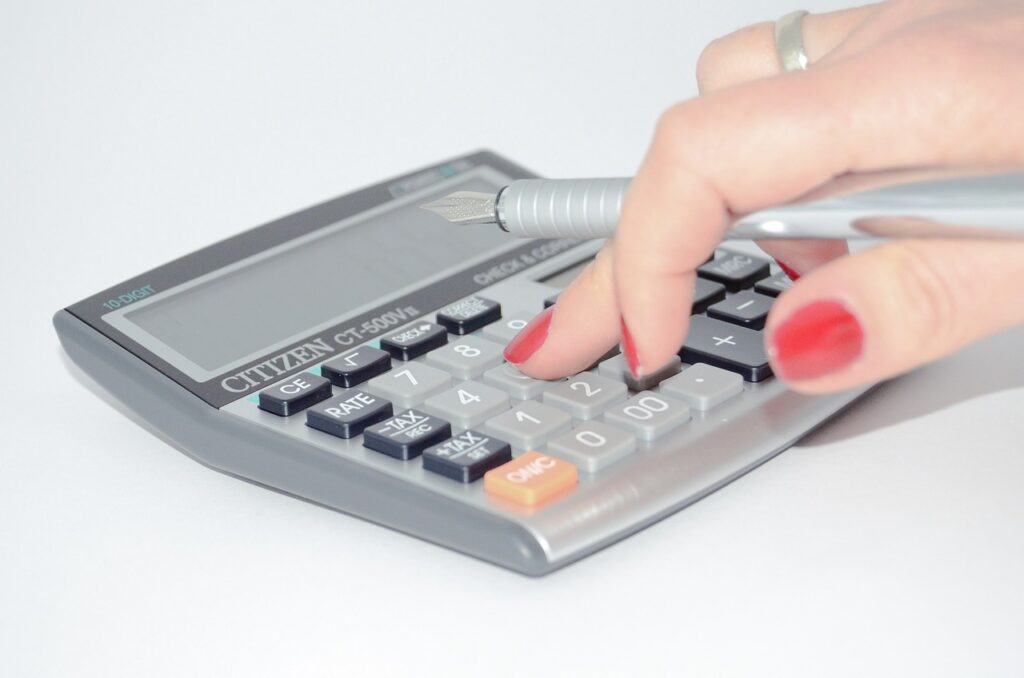
電卓は「分数」という形式をそのまま理解できません。
「3/4」と入力しても、電卓は「3÷4」と認識してしまいます。
そのため、次の2つのことを事前に理解しておくと計算がスムーズです。
分数を電卓で扱うための2つのポイント
| ポイント | 内容 |
|---|---|
| ①分数は「割り算」に変換する | 3/4 → 「3÷4」として入力する |
| ②計算式を変形してから入力する | 割り算は「逆数の掛け算」に変換してから計算する |
この2つを頭に入れておくだけで、どんな分数計算でも電卓で対応できるようになります。
分数の割り算を電卓でやる方法【基本ルール】
分数の割り算は、電卓計算でもっとも混乱しやすい操作です。
でも、一つのルールを覚えるだけで簡単になりますよ。
覚えるのはこれだけ!
分数で割るときは、「分子と分母をひっくり返して掛け算」にする
たとえば「6 ÷ (3/4)」を計算したい場合、「3/4の逆数」は「4/3」なので、次のように変換します。
6 ÷ (3/4) → 6 × (4/3)
電卓での入力は「6 × 4 ÷ 3」となります。これだけで計算できてしまいます!
具体例で確認しよう
例1:6 ÷ (3/4) を計算する
① 3/4の分子と分母をひっくり返す → 4/3
② 6 × (4/3) に変換
③ 電卓に「6 × 4 ÷ 3」と入力
④ 答えは「8」
例2:10 ÷ (2/5) を計算する
① 2/5の逆数 → 5/2
② 10 × (5/2) に変換
③ 電卓に「10 × 5 ÷ 2」と入力
④ 答えは「25」
例3:60 ÷ (4/12) を計算する
① 4/12の逆数 → 12/4
② 60 × (12/4) に変換
③ 電卓に「60 × 12 ÷ 4」と入力
④ 答えは「180」
操作の順番は「×(逆の分子)÷(逆の分母)」とセットで覚えると忘れません。
分数の掛け算を電卓でやる方法

割り算と並んで迷いやすいのが、分数の掛け算です。
こちらもシンプルな手順で解決できます。
基本の形:□ × 分数 → □ ÷ 分母 × 分子
たとえば「5 × (3/4)」を計算したい場合、電卓には「5 ÷ 4 × 3」と入力します。
順番は「÷分母 → ×分子」です。この順番を守るのがポイントです。
分数同士の掛け算はどうする?
「(2/3) × (4/5)」のように分数同士を掛け算する場合は、次のように入力します。
① 2 ÷ 3(最初の分数を計算)
② × 4 ÷ 5(次の分数を続けて掛ける)
電卓の入力は「2 ÷ 3 × 4 ÷ 5」となります。
分数の掛け算まとめ表
| 計算式 | 電卓の入力 |
|---|---|
| 60 × (4/12) | 60 ÷ 12 × 4 |
| 5 × (3/4) | 5 ÷ 4 × 3 |
| (2/3) × (4/5) | 2 ÷ 3 × 4 ÷ 5 |
| 整数 × (1/2) | 整数 ÷ 2(×1は省略OK) |
「分子が1」の分数(1/2、1/3など)は、「÷分母」だけで済むので特に簡単です!
電卓で「0.9999…」が表示されたときの対処法
分数を電卓で計算していると、「0.999999…」という表示が出ることがあります。
「あれ、計算を間違えたかな?」と焦る方も多いですが、これは間違いではありません!
実は「0.999…」は数学的に「1」と完全に同じ値なんです。
数学的な証明を見てみましょう(難しければ飛ばしてもOK!)。
Xを 0.999999… とすると
10X = 9.999999…
10X - X = 9.999999… - 0.999999… = 9
9X = 9
X = 1
つまり、0.999…は「四捨五入」した結果の「1」ではなく、数学的に「ぴったり1」と証明されている値です。
問題の指示が「切り捨て」であっても、「0.999…」は「1」として扱って正解です。
12 ÷ 3 × 0.25 の計算結果が「0.999…」になる場合など、計算の途中で割り切れない値が出たときに起こります。
安心して「1」として扱ってください!
分数の足し算・引き算を電卓で計算する方法

分数の足し算・引き算は、分母が同じかどうかで計算方法が変わります。
【パターン①】分母が同じ場合
分母が同じ分数の足し算・引き算は比較的シンプルです。
「分子だけを計算してから分母で割る」だけでOKです。
例:2/7 + 4/7 - 5/7 を計算する
① 分子だけ計算:2 + 4 - 5 = 1
② 分母で割る:1 ÷ 7 = 約0.143
電卓への入力:「2 + 4 - 5 ÷ 7 =」でOKです!
【パターン②】分母が異なる場合
分母が違う場合は、各分数をいったん小数に変換してから計算します。
「通分」をしなくて良いので、電卓ではこちらの方が楽です。
例:3/4 + 5/6 - 7/8 を計算する
| 分数 | 小数への変換 | 結果 |
|---|---|---|
| 3/4 | 3 ÷ 4 | 0.75 |
| 5/6 | 5 ÷ 6 | 0.8333… |
| 7/8 | 7 ÷ 8 | 0.875 |
最後に「0.75 + 0.8333… - 0.875 = 約0.708」と計算します。
電卓のメモリー機能を使うと、より効率的に計算できます。
メモリー機能を使った手順:
① 3 ÷ 4 = → M+(メモリーに加算)
② 5 ÷ 6 = → M+(メモリーに加算)
③ 7 ÷ 8 = → M-(メモリーから減算)
④ MR(メモリーの値を表示)→ 答えが表示される
メモリーボタンがないスマホの場合は、各分数の結果をメモ帳や紙にメモしながら計算すると確実です。
複雑な分数計算はメモリー機能をフル活用しよう
「分母自体が計算式になっている」ような、より複雑な分数計算も電卓で対応できます。
例:660 ÷ (549 ÷ 732) を計算する
このような場合はメモリー機能を使うと便利です。
① まず「549 ÷ 732」を計算して、結果をメモ(またはM+に保存)
② 次に「660 ÷(①の結果)」を計算
③ メモリーに保存した場合は「660 ÷ MR =」と入力するだけ
メモリーボタンの基本的な使い方
| ボタン | 機能 |
|---|---|
| M+ | 今の計算結果をメモリーに加算 |
| M- | 今の計算結果をメモリーから減算 |
| MR / RCL | メモリーに保存した値を呼び出す |
| MC | メモリーをクリア(消去) |
複雑な計算ほど、途中の結果を保存するこの機能が役立ちます。
関数電卓やスマホアプリを使うとさらに便利!
「分数の計算をもっと楽にしたい」と感じたら、関数電卓やスマホの電卓アプリも検討してみてください。
| ツール | 特徴 | こんな人におすすめ |
|---|---|---|
| 一般電卓 | 手軽で安価。今回紹介した方法で分数も計算可能 | まず試してみたい方 |
| 関数電卓 | 分数をそのまま「3/4」の形で入力・表示できる | 頻繁に分数計算をする方 |
| スマホ電卓アプリ | 計算履歴が残るので確認しやすい。無料 | ミスを減らしたい方 |
スマホの電卓アプリは計算履歴が残るため、複雑な分数計算を確認しながら進めるのに特に便利です。
Googleの検索バーに「3/4 + 5/6」と入力するだけで計算結果を出してくれる機能もおすすめです。
まとめ:電卓で分数計算をマスターするための5つのポイント
ここまでの内容を一覧で確認しましょう。
| 計算の種類 | 電卓の入力方法 | 具体例 |
|---|---|---|
| 分数の掛け算 | □ ÷ 分母 × 分子 | 60 × (4/12) → 60 ÷ 12 × 4 |
| 分数の割り算 | □ × 逆の分母 ÷ 逆の分子 | 60 ÷ (4/12) → 60 × 12 ÷ 4 |
| 同じ分母の足し算・引き算 | 分子を計算後 ÷ 分母 | 2/7+4/7-5/7 → (2+4-5) ÷ 7 |
| 異なる分母の足し算・引き算 | 各分数を小数に変換後に計算 | 3/4+5/6-7/8 → 0.75+0.833-0.875 |
覚えておきたい5つのポイント
① 分数の割り算は「逆数にして掛け算」に変換する
② 「0.999…」は数学的に「1」と同じ。切り捨て問題でも「1」として扱う
③ 分子が1の分数(1/2など)は「÷分母」だけで計算できる
④ 分母が違う足し算・引き算は小数に変換してから計算すると楽
⑤ 複雑な計算はメモリー機能(M+・MR)を活用する
分数の電卓計算は、慣れてしまえばそれほど難しくありません。
この記事で紹介した手順を参考に、ぜひ日々の計算に役立ててみてください!
